Konfiguration
Två sätt — samma fil
waydock konfigureras via en enda JSON-fil:
~/.config/waydock/config.json
Filen skapas automatiskt med standardvärden första gången appen startar. Alla ändringar plockas upp live — spara filen och docken uppdaterar sig direkt, ingen omstart.
Du kan blanda fritt mellan:
- Settings-GUI:t — högerklicka på en tom yta i dockan →
Inställningar… (eller kör
waydock --settings). Varje reglage skriver direkt till JSON-filen. - Handredigering — öppna filen i valfri editor. Trasig JSON är ofarligt: waydock loggar felet och kör vidare på förra värdena utan att röra din fil.
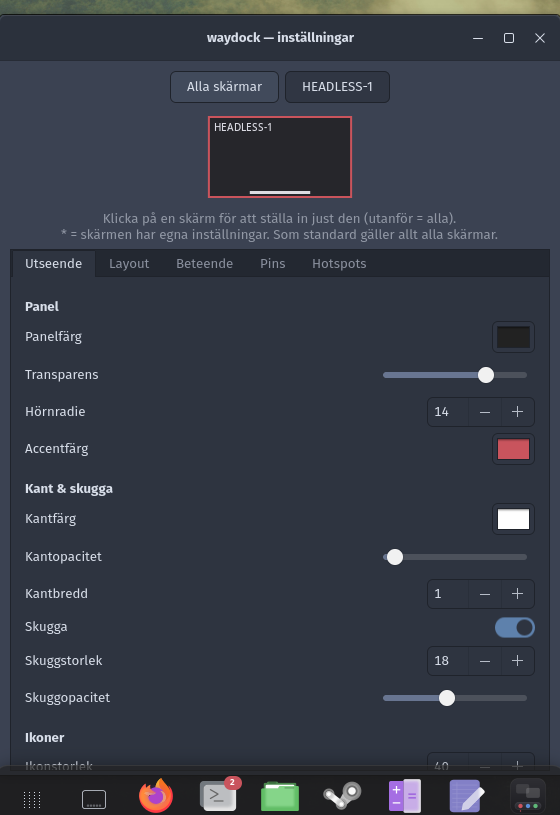
Per skärm
Överst i settings sitter skärmväljaren med en klickbar minibild av
dina skärmar. "Alla skärmar" (standard) redigerar det globala; välj en
skärm för att ge just den egna värden — bara fälten du ändrar sparas
som avvikelse, resten ärvs från det globala. * = skärmen har egna
inställningar; "Återställ skärmen till globalt" tar bort dem.
I JSON-filen hamnar avvikelserna under "outputs", med skärmens
connector-namn som nyckel (hitta dina med t.ex. wlr-randr
eller i settings-GUI:ts skärmväljare):
"outputs": {
  "DP-1": {
    "position": "left",                    // bara på DP-1
    "only_this_output": true,              // visa bara DP-1:s fönster
    "pins": ["steam", "discord"],          // egna pins
    "appearance": { "accent": "#5fb878" }  // egen accentfärg
  }
}
Så här ser filen ut (utdrag med det viktigaste)
{
  "position": "bottom",         // bottom | top | left | right
  "alignment": "center",        // center | start | end
  "expand": false,              // true = täck hela kanten
  "margin": 8,                  // avstånd från kanten (minus tillåtet)

  "appearance": {
    "background": "#222222",    // panelfärg
    "opacity": 0.72,            // transparens
    "accent": "#c9545d",        // indikatorer, hover, markeringar
    "icon_size": 36,
    "corner_radius": 14
  },

  "pins": ["firefox", "org.kde.konsole", "org.kde.dolphin"],

  "behavior": {
    "click": "focus_or_minimize",
    "group_popup": "click",     // click | hover
    "list_hover": "peek"        // peek | focus | none
  }
}
pins använder .desktop-id (filnamnet utan .desktop). Hitta rätt id:
ls /usr/share/applications | grep -i <appnamn>
Hela referensen med alla nycklar finns på Användning.
Loggar
waydock --log debug                       # pratig logg till terminalen
waydock --log-file ~/.cache/waydock.log   # eller till fil
Reservera plats
Med "avoid_windows": true reserverar docken sitt område på skärmen —
maximerade och tilade fönster stannar vid docklinjen i stället för att
täcka dockan:
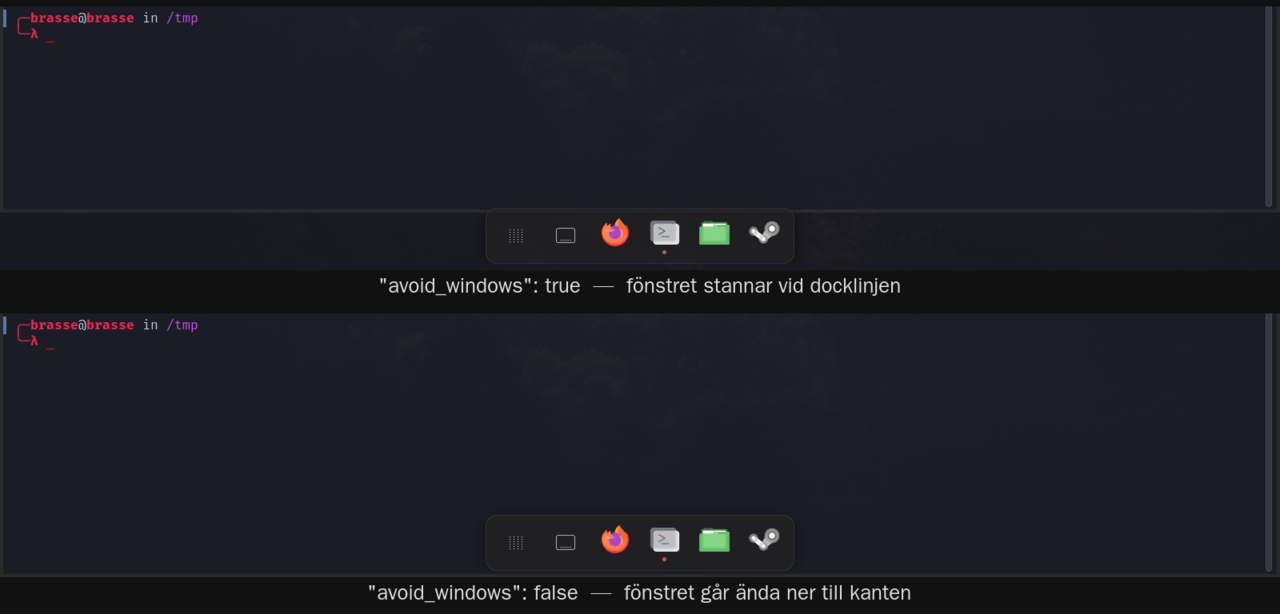
Avståndet mellan fönster och panel styrs med "reserve_margin"
(finns även i settings → Layout):
"avoid_windows": true,
"reserve_margin": 0    // 0 = fönster ända till panelkanten,
                       // minus = närmare (in i skuggan), plus = mer luft
Reservationen fungerar ihop med autohide/dodge: zonen ligger kvar även när docken är gömd, så maximerade fönster aldrig hamnar under den — dodge triggas bara av fönster man själv drar in över dockan. Fritt flytande fönster påverkas inte av reservationen (så fungerar exclusive zones i Wayland).
Galleri — samma dock, olika config
Alla bilder nedan är samma körande instans — bara configfilen ändrades mellan bilderna (live-omladdningen gör resten). Utdragen visar nycklarna som skiljer från standard.
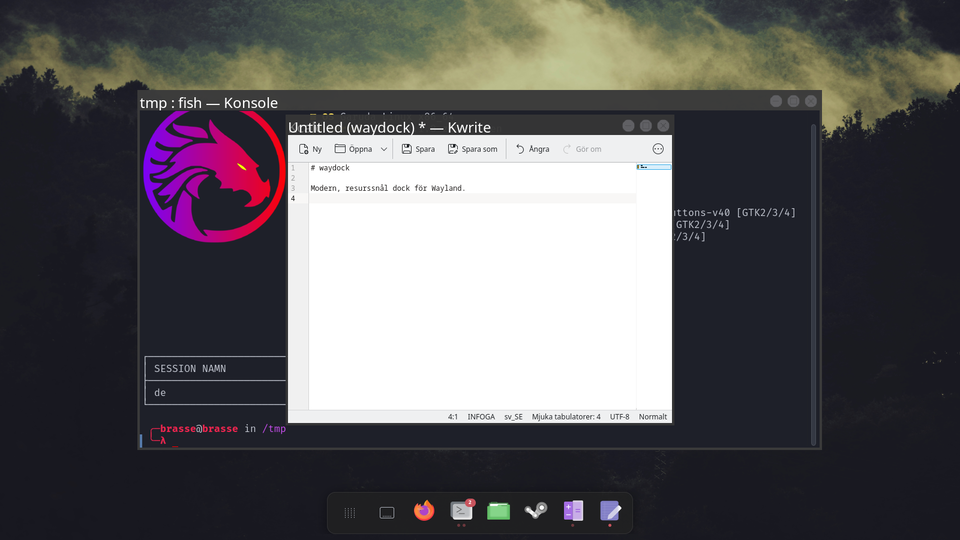
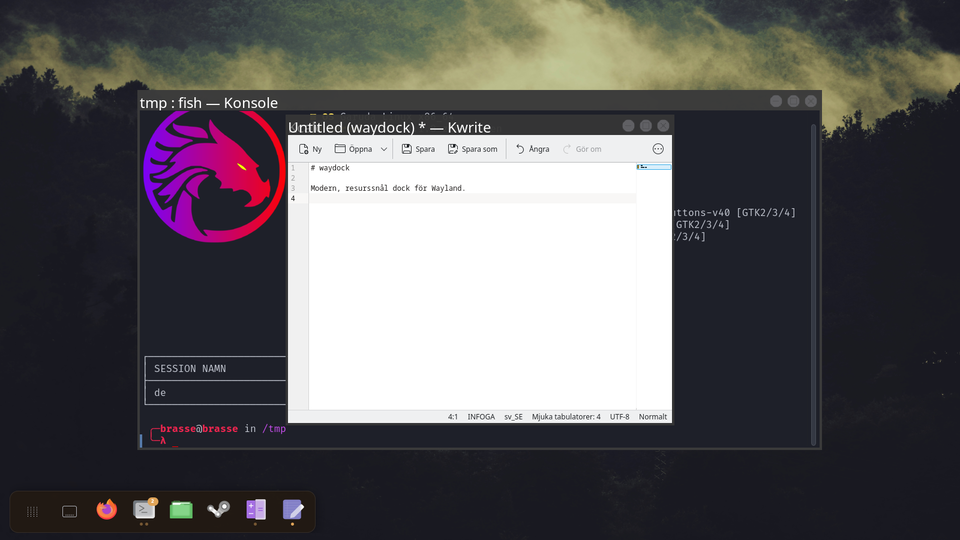
Standard
Nere, centrerad ö, mörk #222222 med röd accent.
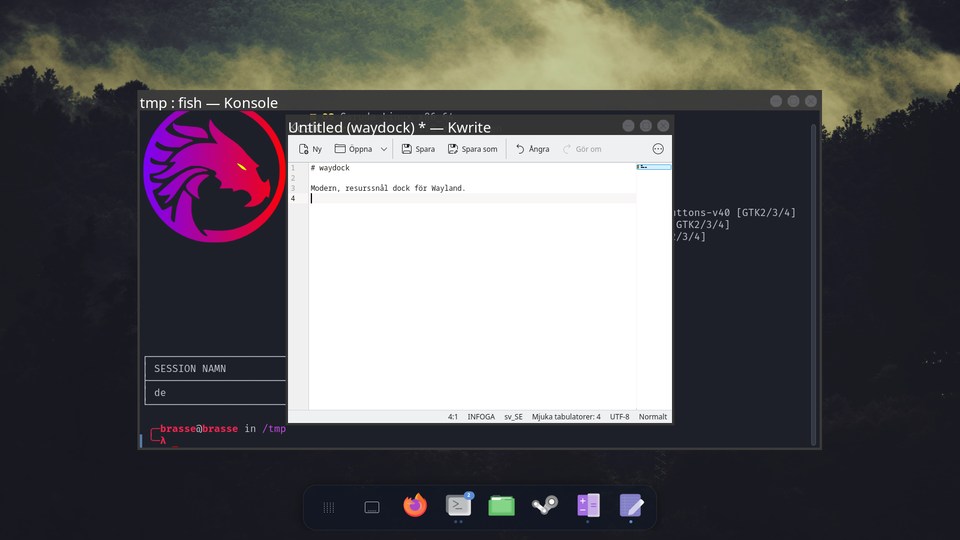
Blått glas
Mer transparens, större ikoner och mjukare radie.
"margin": 16,
"appearance": { "background": "#0e1624", "opacity": 0.55,
                "corner_radius": 22, "accent": "#5a8dd6",
                "icon_size": 46, "icon_spacing": 10 }
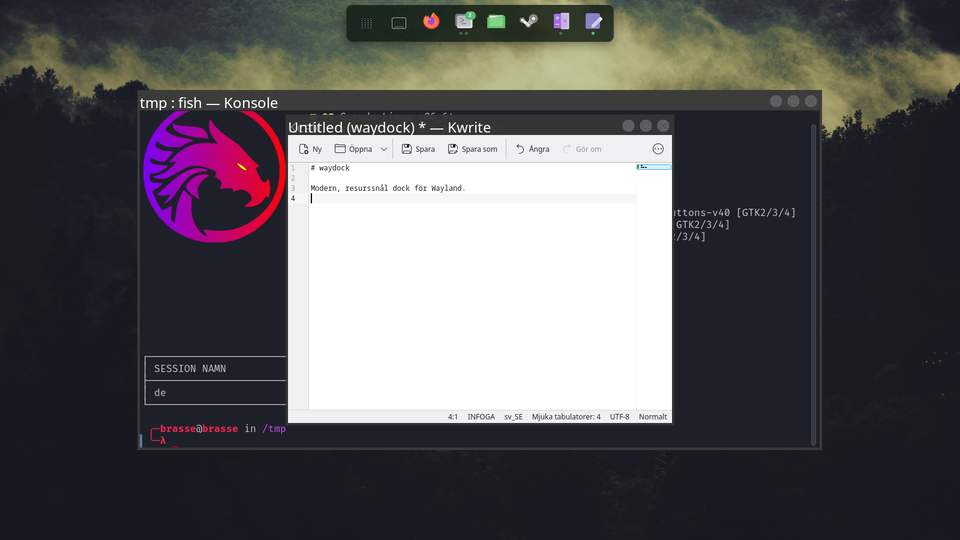
Dockad i toppen
"position": "top" — grönt tema med mindre ikoner.
"position": "top",
"appearance": { "background": "#0f1a12", "accent": "#5fb878", "icon_size": 32 }
Vänsterjusterad
Ön ligger mot vänsterkanten med egen startmarginal.
"alignment": "start",
"margin_start": 16,
"appearance": { "background": "#241a10", "accent": "#e0a458" }
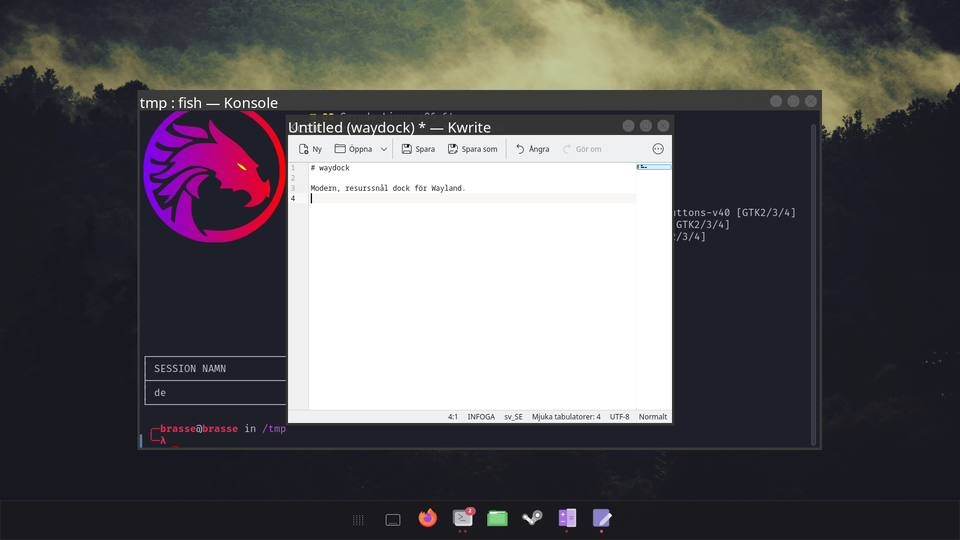
Expanderad panel
"expand": true — täcker hela kanten, klassisk panel-look
(radie 0, skugga av, kant i kant med "margin": 0).
"expand": true,
"margin": 0,
"appearance": { "corner_radius": 0, "opacity": 0.88,
                "shadow": { "enabled": false } }
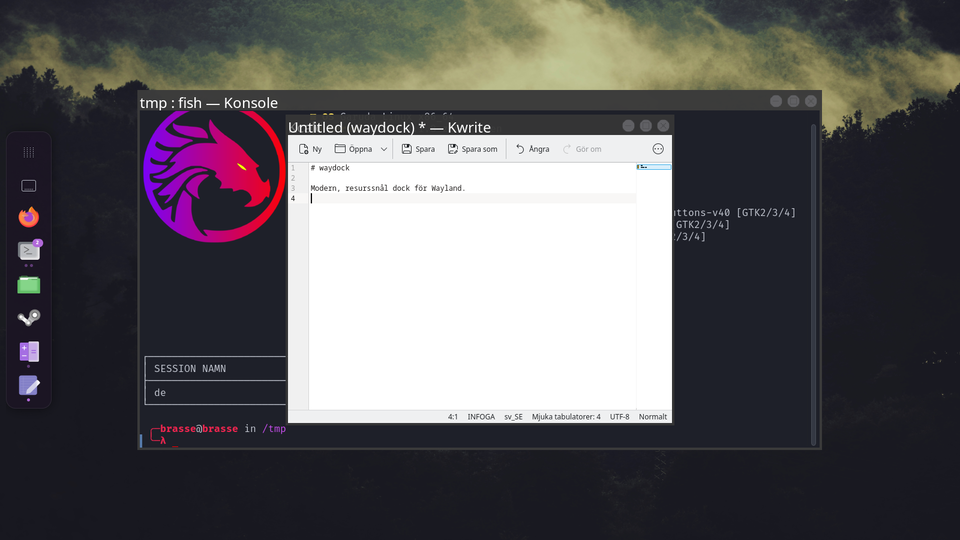
Vertikal på vänsterkanten
"position": "left" — ikonerna staplas vertikalt.
"position": "left",
"appearance": { "background": "#1c1424", "accent": "#b168d9" }
Kombinera fritt — och med per skärm-överridar kan varje skärm ha sitt eget utseende samtidigt.